

こんにちは、総務ちゃんです。
総務をやる前はPHPを使ってゴニョゴニョやってたぽんこつプログラマーだった私ですが、最近とあるきっかけがありまして、 Pythonを始めることに。
環境構築で見事につまずいたので、自分用にメモを残しておきます。
- Pythonインストール後の「認識されない」エラーの原因
- 解決方法と実際の手順
- python –version( またはpython -V) が打てるようになる
1. つまずいたところ
-
Pythonインストール後、
pyは動いた - でも ‘python’ を打つとエラーが出る(認識されない)
エラー内容としては、こんな感じ。
‘python’ は、内部コマンドまたは外部コマンド、操作可能なプログラムまたはバッチ ファイルとして認識されていません。
環境構築でつまずくと、ほんとやる気なくしますねぇ!
2. 原因
頼れる相棒、chatGPTに相談したところ…
環境変数にパスが通ってないだけだよ! Windowsだと、インストール時に「Add python.exe to PATH」ってやつを付け忘れるとこうなるよ!
とのこと。
でました、誰もがつまずくパス通せ問題。
そう、インストール時に適当にポチポチやってしまっていたので、パスが通っていなかったようです。(アホ)
3. 解決方法(2パターン)
解決方法は以下の2パターン。
-
今後
pyコマンドで生きる -
ちゃんとPATHを手動で通す
pyコマンドは打てるので、まあそのままでもいいっちゃいいらしいんですが、せっかくなのでPATHを通していきます。
4. 実際にやった手順
① まず、Pythonのインストール場所を探す
まずは、Pythonがどこにインストールされているのかを探す作業が必要です。
私の場合は下記のフォルダに入ってました。(大体この辺りに入っているようです)
C:\Users\あなたのユーザー名\AppData\Local\Programs\Python\Python3.13
ポイントは、python.exeがちゃんと中に入っているかを探すこと。
見つけたらそのパスをコピーしておきます。
② 「環境変数」の設定画面をひらく
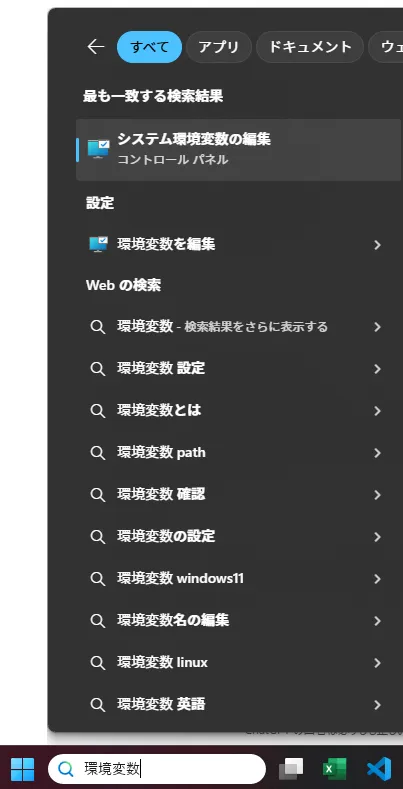
デスクトップ下の「検索ボックス」(虫眼鏡マークとか)に「環境変数」 と打つと、「システム環境変数を編集」が出てくるはずなので、それを押して立ち上げます。
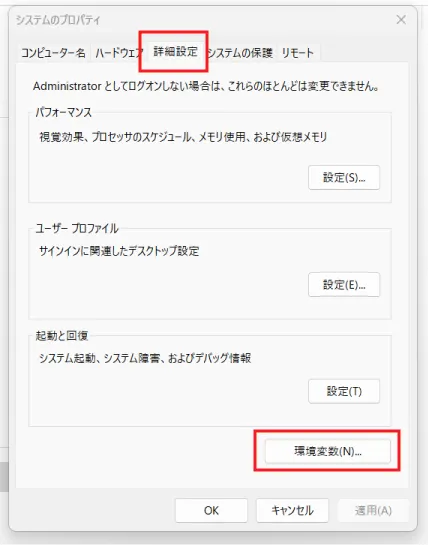
システムのプロパティが立ち上がるので、[ 詳細設定 ] タブの [ 環境変数 ] ボタンをクリックします。
③ 【Path】を編集
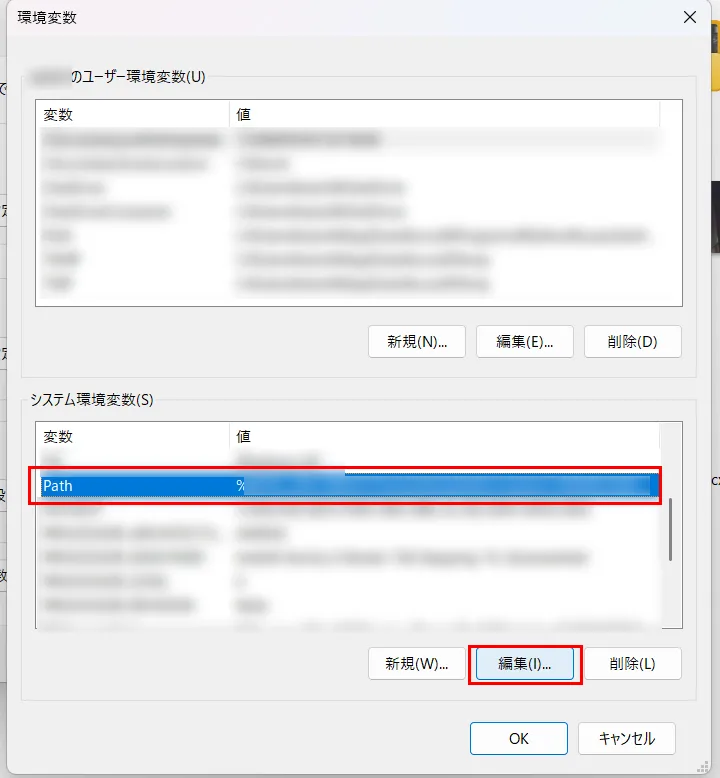
環境変数の設定画面が出てきたら、[ システム環境変数 ] のPathを選択して [ 編集 ] をクリックします。
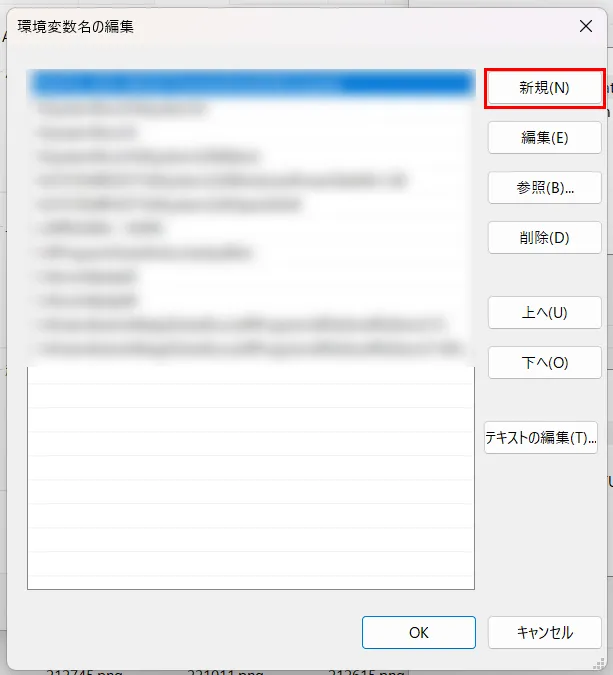
この画面で、先ほどコピーしたパスを新規で追加! 私の場合は以下を貼り付けましたが、適宜自分の環境のパスを貼り付けてください。
C:\Users\あなたのユーザー名\AppData\Local\Programs\Python\Python3.13
chatGPTいわく、
C:\Users\あなたのユーザー名\AppData\Local\Programs\Python\Python3.13\Scripts\ も追加しておくと完璧!らしいです。(この”Scripts”ってフォルダはpipとか使うときに必要)
私も一応やっておきました。
④すべてOKを押して(重要)コマンドプロンプトを再起動
設定できたら必ずすべて「OK」を押して、コマンドプロンプトを再起動します。
を打ち、「Python 〇.〇.〇(バージョン)」って出たら大成功!(versionはインストールしたものによって異なります)
私の場合は無事「Python 3.13.3」がでました。
まとめ
疲れた…
インストールの時にAdd python.exe to PATHさえ入れときゃな…と思いましたが、まあ勉強になったのでよしとしましょう。
同じようなとこでつまずいてる方の何かしらのお役に立てれば幸いです。